> For the complete documentation index, see [llms.txt](https://wiki.pirs.online/llms.txt). Markdown versions of documentation pages are available by appending `.md` to page URLs; this page is available as [Markdown](https://wiki.pirs.online/registraciya-i-avtorizaciya-v-oblachnom-khranilishe-cloud.pirs/registraciya-i-vkhod-v-uchetnuyu-zapis-na-cloud.pirs.online.md).
# Регистрация и вход в Учетную запись на Cloud.pirs.online
После завершения установки запускаем клиент NextCloud и нажимаем кнопку **Войти.**
В окне Адрес сервера указываем cloud.pirs.online и нажимаем кнопку **Далее**.
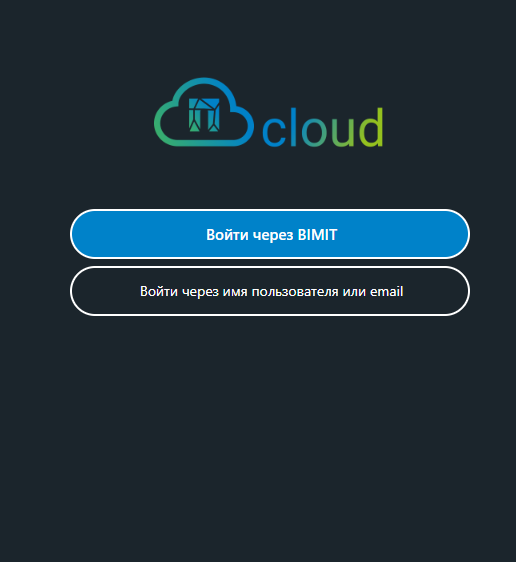
После чего в браузере по умолчанию откроется страница для авторизации Учетной записи облачного хранилища.
Окно авторизации на Cloud.Pirs.Online
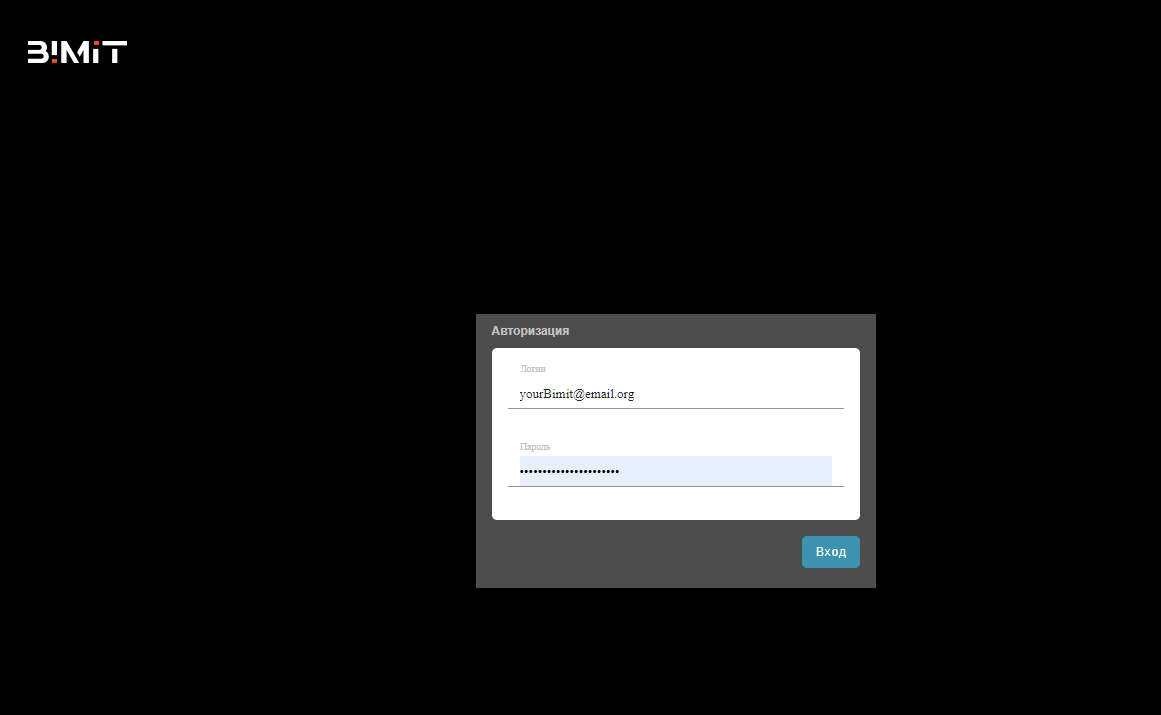
Выбираем **Войти через BIMIT** и страница переходит на авторизацию в BIMIT
В соответствующих полях вводим ваш Логин (совпадает с почтовым адресом зарегистрированным в BIMIT) и Пароль, который вы указали при регистрации на BIMIT, после чего нажимаем кнопку **Вход**.
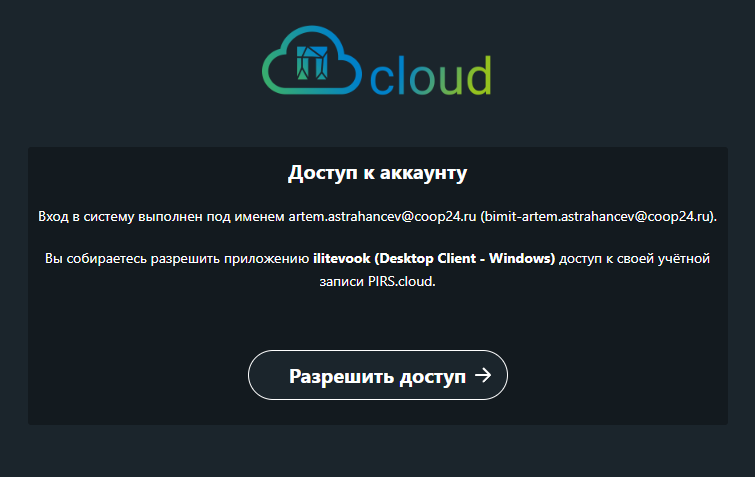
Страница переадресуется на авторизацию в cloud.pirs.online. Проверяем правильно ли указано имя пользователя, если все корректно, то жмем **Разрешить доступ**.
Получаем сообщение, что Аккаунт подключен, после чего можно закрыть страницу в браузере и перейти к настройке синхронизации клиента nextcloud.